
Załóżmy dwie sytuacje… Twoja strona działa bez zarzutu, wszystko jest skonfigurowane tak, jak powinno, a każda aktualizacja może narazić Cię na problemy z kompatybilnością lub destabilizację systemu. Czy warto w takim przypadku włączać automatyczne aktualizacje? Czy może lepiej skupić się na ręcznym zarządzaniu wersjami? Poniższy artykuł pomoże Ci zrozumieć, jak blokować aktualizacje w WordPressie, jakie są tego konsekwencje i kiedy faktycznie możesz na tym skorzystać.
Dlaczego blokowanie aktualizacji może być konieczne?
Aktualizacje WordPressa, motywów i wtyczek mają kluczowe znaczenie dla bezpieczeństwa i funkcjonalności Twojej strony. Jednakże są sytuacje, w których automatyczne aktualizacje mogą wyrządzić więcej szkody niż pożytku. Przykładowo:
- Strona korzysta z niestandardowych rozwiązań, które mogą być niekompatybilne z nową wersją WordPressa lub wtyczki.
- Zaktualizowane motywy lub wtyczki powodują konflikty z innymi komponentami.
- Kluczowe funkcje serwisu zależą od starszej wersji oprogramowania.
Jeśli jesteś właścicielem strony, która ma strategiczne znaczenie dla Twojej firmy, możesz nie chcieć ryzykować. W takich przypadkach kontrolowanie aktualizacji jest uzasadnione.
Jak zablokować automatyczne aktualizacje w WordPressie?
 Korzystanie z dedykowanego pluginu
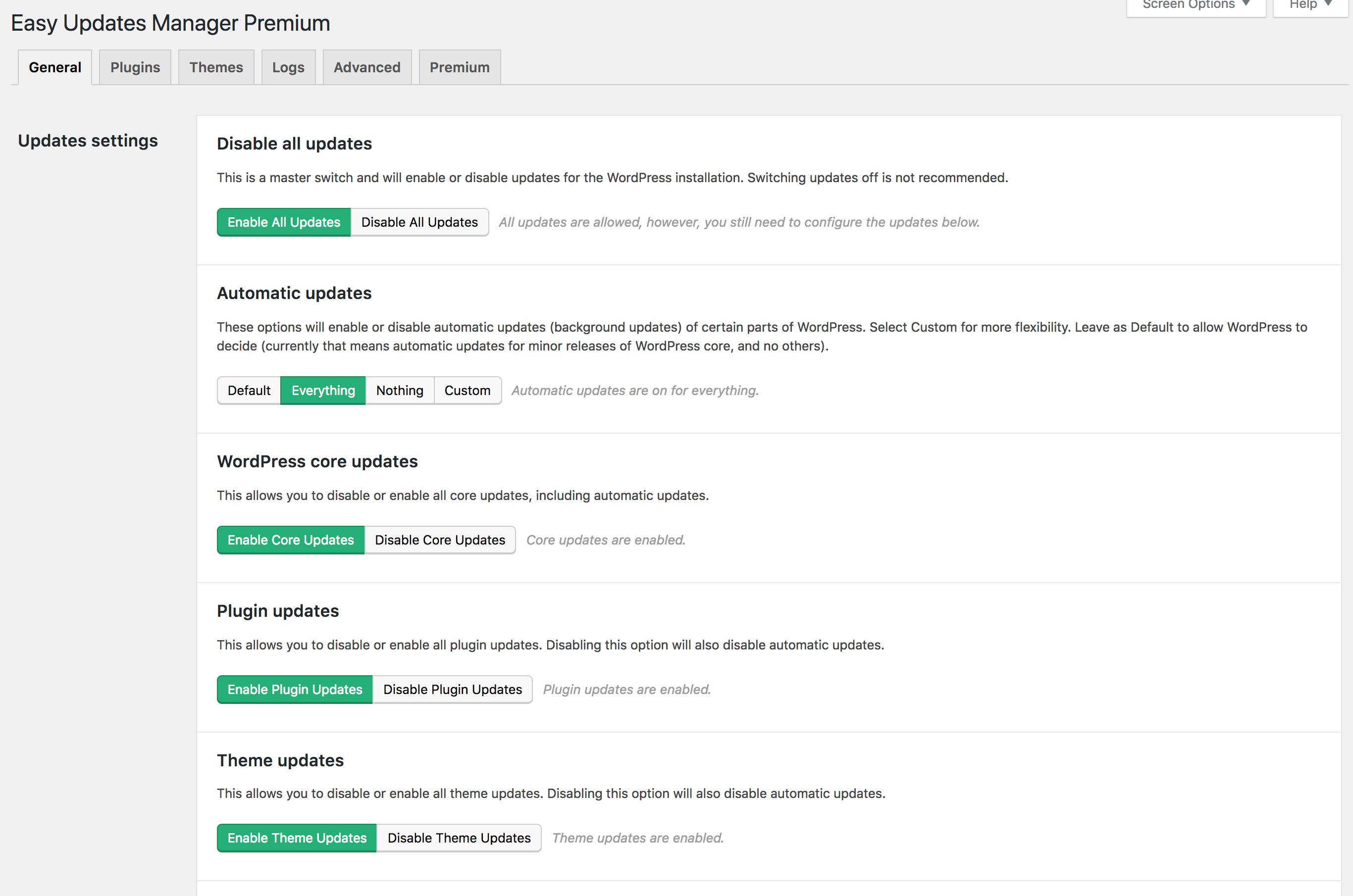
Najprostszym rozwiązaniem dla osób mniej technicznych jest skorzystanie z wtyczki. Jednym z najlepszych narzędzi do tego celu jest Easy Updates Manager. Wtyczka ta pozwala zablokować aktualizacje WordPressa, motywów oraz wtyczek.
Jak skonfigurować wtyczkę:
- Zaloguj się do panelu administracyjnego WordPressa.
- Przejdź do zakładki „Wtyczki” i kliknij „Dodaj nową”.
- Wyszukaj „Stop Updates” i zainstaluj wtyczkę.
- Po aktywacji przejdź do ustawień wtyczki, aby skonfigurować, które aktualizacje chcesz zablokować.
Wtyczka umożliwia:
- Blokowanie automatycznych aktualizacji rdzenia WordPressa.
- Wyłączanie aktualizacji dla wybranych wtyczek i motywów.
- Wyświetlanie powiadomień o dostępnych aktualizacjach bez konieczności ich instalacji.
Zastosowanie kodu w pliku functions.php
Jeśli chcesz mieć pełną kontrolę nad procesem aktualizacji i znasz podstawy PHP, możesz użyć kodu. W tym celu możesz dodać odpowiednie fragmenty do pliku functions.php swojego motywu.
Blokowanie automatycznych aktualizacji rdzenia
Aby wyłączyć automatyczne aktualizacje rdzenia WordPressa, dodaj poniższy kod:
add_filter('automatic_updater_disabled', '__return_true');Wyłączanie aktualizacji wtyczek
Jeśli chcesz zablokować aktualizacje dla wszystkich wtyczek, możesz dodać:
remove_action('load-update-core.php', 'wp_update_plugins');
add_filter('pre_site_transient_update_plugins', '__return_null');
Wyłączanie aktualizacji dla wybranych wtyczek
Możesz też zablokować aktualizacje dla konkretnych wtyczek, określając ich nazwy:
function disable_plugin_updates($value) {
    if (isset($value->response['nazwa-wtyczki/nazwa-wtyczki.php'])) {
        unset($value->response['nazwa-wtyczki/nazwa-wtyczki.php']);
    }
    return $value;
}
add_filter('site_transient_update_plugins', 'disable_plugin_updates');
W powyższym kodzie zamień nazwa-wtyczki/nazwa-wtyczki.php na faktyczną ścieżkę do wtyczki, którą chcesz zablokować. Ścieżkę znajdziesz w folderze wp-content/plugins.
Na co uważać przy blokowaniu aktualizacji
Blokowanie aktualizacji może rozwiązać pewne problemy, ale może też prowadzić do nowych wyzwań. Oto kilka rzeczy, o których warto pamiętać:
- Bezpieczeństwo: starsze wersje WordPressa, wtyczek i motywów mogą być podatne na ataki. Regularne monitorowanie aktualizacji zabezpieczeń jest kluczowe.
- Kompatybilność: brak aktualizacji może prowadzić do problemów z kompatybilnością, zwłaszcza gdy inne usługi lub API, z których korzysta strona, są aktualizowane.
- Planowanie: zanim zablokujesz aktualizacje, zastanów się, jak będziesz zarządzał nimi w przyszłości. Tworzenie regularnych kopii zapasowych to konieczność.
Nie tylko techniczne kwestie
Decyzja o blokowaniu aktualizacji nie jest tylko kwestią techniczną. Czasem wynika z polityki organizacji, harmonogramu prac czy ograniczeń budżetowych. Zamiast podejmować decyzję impulsywnie, warto skonsultować ją z zespołem lub specjalistą.
Pamiętaj, że żadne rozwiązanie nie jest idealne. Kluczem jest znalezienie balansu między bezpieczeństwem, funkcjonalnością i wygodą zarządzania stroną.
Zadbaj o stabilność swojego projektu
Blokowanie aktualizacji w WordPressie to krok, który wymaga odpowiedzialnego podejścia. Nie warto rezygnować z aktualizacji całkowicie, ale ich kontrolowanie może uchronić Cię przed niepotrzebnymi komplikacjami. Wdrożenie dedykowanej wtyczki lub zastosowanie kodu to sposoby, które pozwolą Ci przejąć pełną kontrolę nad systemem. Przy odpowiednim planowaniu i regularnym monitoringu Twoja strona będzie działać stabilnie i bez niespodzianek.
No i jak zawsze… pamiętaj o backupach! 🙂