
Google postanowiło dodać kolejną cegiełkę do muru, jakim jest cyfrowa biurokracja… i oczywiście, wszyscy kochamy przepisy i regulacje, szczególnie te, które zmuszają nas do przeprowadzania zmian technicznych, które często są równie zrozumiałe jak instrukcja montażu mebli z Ikei… w języku sumeryjskim.
No ok, czym jest Google Consent Mode?
Google Consent Mode 2 oferuje rozwiązanie, które umożliwia właścicielom stron internetowych zgodne z prawem zarządzanie zgodami użytkowników, jednocześnie zachowując możliwość korzystania z kluczowych narzędzi analitycznych i reklamowych oferowanych przez Google. W niniejszym artykule przedstawiono krok po kroku, jak wdrożyć Google Consent Mode 2, wykorzystując CookieScript i Google Tag Manager, co umożliwi efektywne zarządzanie zgodami użytkowników na Twojej stronie.
W miarę prosta i przejrzysta instrukcja wdrożenia Consent Mode
Consent Mode 2 dotyczy produktów Google uruchamianych za pomocą globalnego tagu witryny (gtag.js) lub Google Tag Manager (GTM), w tym:
- Google Ads
- Floodlight
- Google Analytics
- Conversion Linker
Google przechodzi z Google Consent Mode na Google Consent Mode 2. Aby kontynuować korzystanie z Google Ads w rynkach EEA, należy używać banera cookie zintegrowanego z Google Consent Mode 2 do marca 2024 roku.
Polecana przeze mnie wtyczka CookieScript oferuje pełną integrację z Google Consent Mode 2, w tym:
- Szablon Tag Manager który możemy pobrać z zakładki community
- Integracja z wywołaniami aktualizacji zgody
- Integracja z domyślnymi wywołaniami zgody
- Obsługiwane typy zgód:
- ad_storage
- analytics_storage
- ad_user_data
- ad_personalization
- functionality_storage
- personalization_storage
- security_storage
Instalacja CookieScript za pomocą kontenera GTM Tag
To metoda której powinniście używać, jeżeli chcecie korzystać w pełni z Google Consent Mode. Zawiera wszystkie niezbędne ustawienia domyślnego stanu zgody i kod, więc nie musisz martwić się o zbędne grzebanie w kodzie.
Aby zainstalować CookieScript za pomocą szablonu GTM Tag, wykonaj poniższe kroki:
Przejdź do „Tags” i kliknij „New”.

Wpisz nazwę i kliknij obszar konfiguracji tagu.
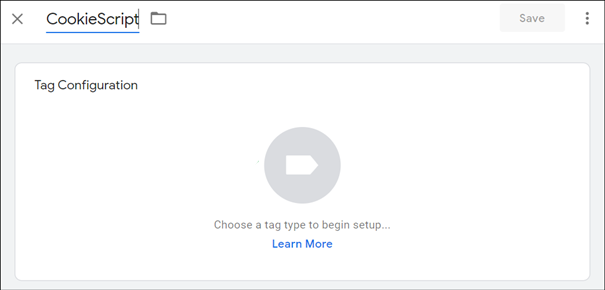
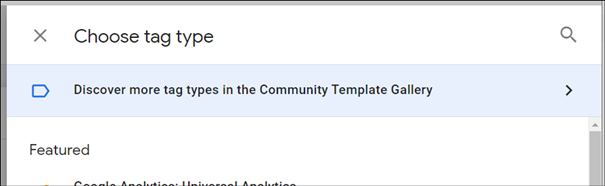
Kliknij w link z „Community Template Gallery” i wyszukaj „CookieScript” w skryptach społeczności:
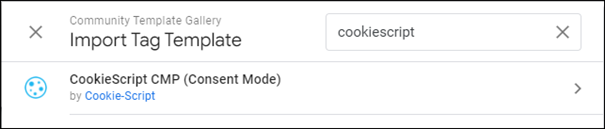
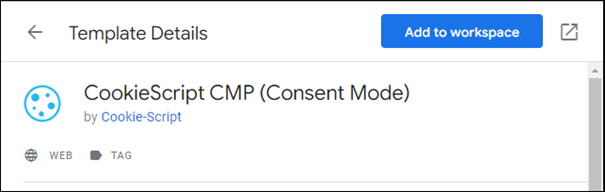
Kliknij „Add to workspace” i potwierdź swój wybór.
Skonfiguruj baner zgodnie z potrzebami: wpisz URL skryptu swojego banera cookie (można znaleźć w banner settings > installation tab) i wybierz domyślny stan zgody (który jest stosowany przed dokonaniem jakiegokolwiek wyboru przez użytkownika).
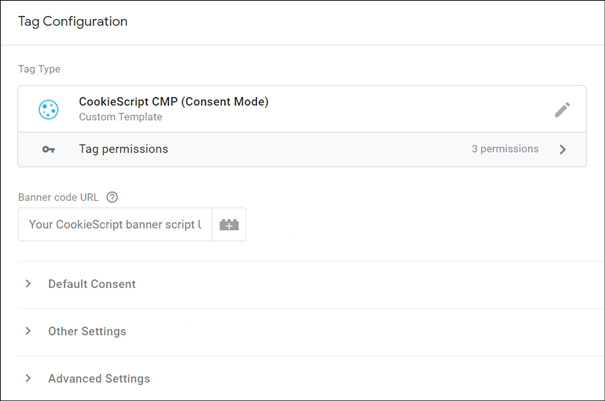
Jako trigger wybierz „Consent Initialization – All Pages”. Jest to ważne, ponieważ ten konkretny wyzwalacz jest uruchamiany przed jakimikolwiek innymi tagami i zapewnia poprawne działanie tagu.
Po zakończeniu, Twój baner jest gotowy. Wystarczy opublikować zmiany i możesz zacząć z niego korzystać.
Implementacja Google Consent Mode z wdrożonym szablonem GTM Tag CookieScript
Jest to najłatwiejsza implementacja, ponieważ nie wymaga kodowania. Jednak dotyczy to tylko użytkowników Google Tag Manager (GTM). Jeśli nie używasz Google Tag Manager, przejdź do następnej sekcji z ręczną implementacją Consent Mode.
Mając już utworzony tag GTM w poprzednim kroku, teraz musimy tylko skonfigurować samą aplikację CookieScript.
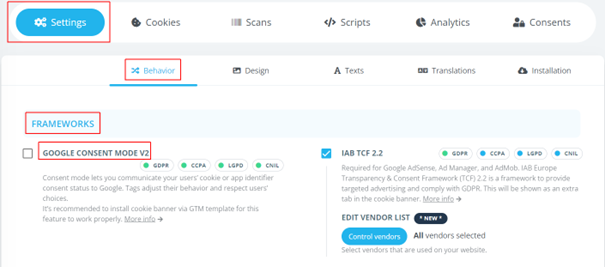
Ważne: w ustawieniach banera i panelu framework również powinien być włączony Google Consent Mode. Przejdź do ustawień swojego banera > zakładka „Behavior” > sekcja „Frameworks” > włącz Google Consent Mode V2:
Możesz opcjonalnie zmienić kategorię, która pozwala na przechowywanie Ads Storage, Analytics Storage, Functionality Storage, Personalization Storage i Security Storage w Google Consent Mode.
Implementacja Google Consent Mode 2 z użyciem CookieScript przez Google Tag Manager jest procesem stosunkowo prostym, który nie wymaga zaawansowanych umiejętności programistycznych.
Dzięki integracji z CookieScript, użytkownicy mogą łatwo zarządzać zgodami na pliki cookie i dostosowywać ustawienia zgodnie z wymaganiami prawnymi oraz preferencjami użytkowników. Wdrożenie to pozwala na zachowanie funkcjonalności kluczowych narzędzi Google, takich jak Google Ads czy Google Analytics, bez naruszania prywatności użytkowników. Pamiętaj, aby dokładnie śledzić zmiany w przepisach dotyczących prywatności i odpowiednio aktualizować ustawienia zgód, aby zawsze być w zgodzie z obowiązującym prawem i najlepszymi praktykami.
CookieScript pobierzecie tutaj:
https://wordpress.org/plugins/cookie-script-com/
Plany płatności, w tym ten darmowy sprawdzicie tutaj:
https://cookie-script.com/pricing
No i jak zawsze, pamiętaj o backupach. 😉